Checklisten duplizieren

Checklisten duplizieren

Checklisten duplizieren

Die Funktion “Checklisten duplizieren” kann ein echtes Zeitersparnis sein, insbesondere wenn Sie eine neue Checkliste erstellen möchten, die einer bereits vorhandenen ähnlich ist. Durch diese Funktion erstellen Sie eine Kopie, die unabhängig vom Original bearbeitet werden kann.

Öffnen Sie die Checklisten-Verwaltung im Hauptmenü (Bild 1).

Wählen Sie die Option “Checkliste duplizieren” aus (Bild 2).

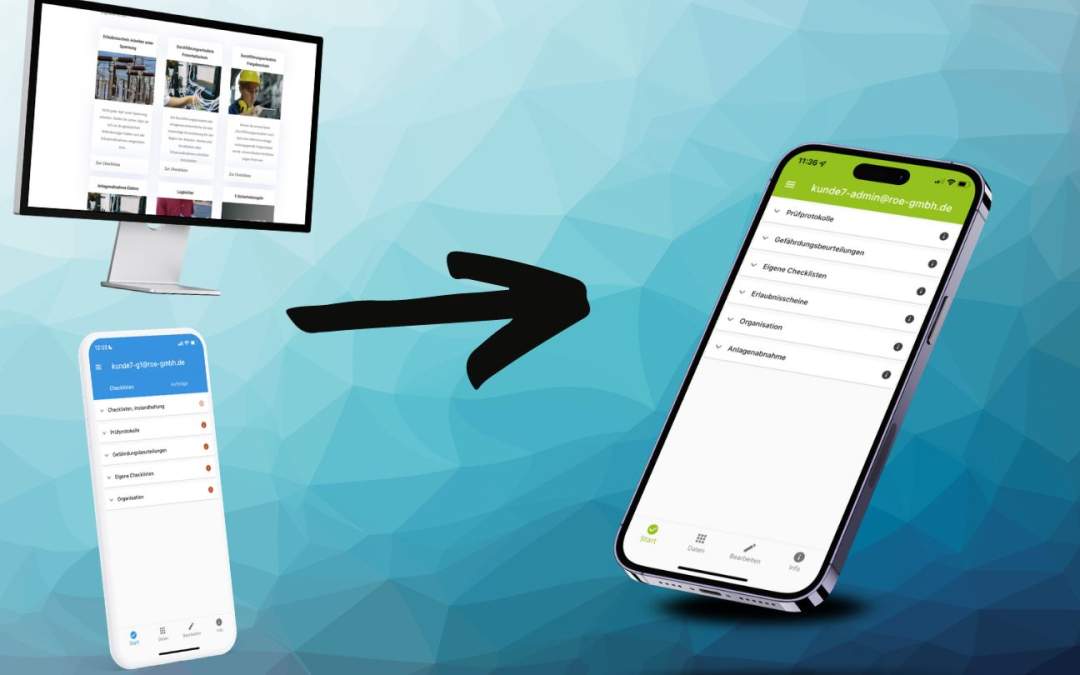
Im sich öffnenden Fenster (Bild 3) können Sie:

  • Den Namen der duplizierten Checkliste auswählen
  • Die Benutzergruppe auswählen
  • Die Kategorie auswählen
  • Den Typ auswählen

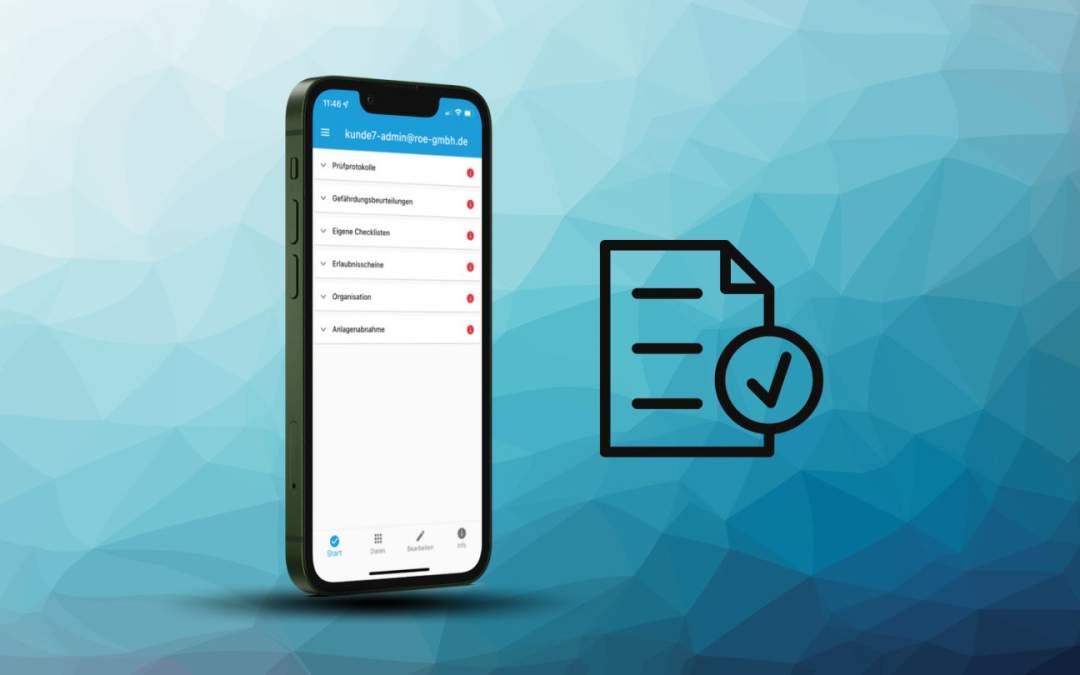
Die neue Checkliste erscheint nun un der Übersicht (Bild 4).

Nutzergruppen sperren

Nutzergruppen sperren

Rechteverwaltung bei Benutzergruppen(Add-On: Konzernverwaltung)

Benutzergruppen sind hilfreich für eine passgenaue Rechteverteilung bei den Nutzern innerhalb eines Unternehmens. Über die Benutzergruppen können Abteilungen oder hierarchische Ebenen abgebildet werden. Jeder Nutzer kann berechtigt werden, die angelegten Kategorien und Checklisten einer oder mehrerer Benutzergruppen zu sehen und zu nutzen. Neben abteilungs- oder fachspezifischen Benutzergruppen mag es auch eine Benutzergruppe geben, die Checklisten enthält, welche jeder Mitarbeiter des Unternehmens verwenden soll.

In einer solchen Struktur ist es besonders wichtig, die einzelnen Nutzerrechte korrekt zu bestimmen. Wer darf in welcher Benutzergruppe Checklisten erstellen und ausfüllen? Wer darf als Administrator fungieren und neue Nutzer anlegen, Daten analysieren oder gar neue Benutzergruppen anlegen?

Ein Administrator wird nicht ausreichen. Jede Benutzergruppe wird einen eigenen Administrator benötigen, der allerdings auch nur für seinen Bereich Einstellungen vornehmen soll. Aber wie geht man dann mit einer Benutzergruppe um, auf die alle Mitarbeiter eines Unternehmens zugriff haben?  

Fallbeispiel:

Ein Unternehmen legt eine Benutzergruppe an, auf die alle Nutzer des Unternehmens Zugriff haben, da dort abteilungsübergreifende Vorlagen abgelegt sind. Dazu wird die systemseitig vergebene Benutzergruppe “Standard” verwendet. Einige Nutzer sind als “Standard-Nutzer” in Check-it angelegt und dürfen somit Checklistenvorlagen erstellen und bearbeiten. Dieses Recht sollen sie allerdings nur für ihre Benutzergruppe (Beispielsweise “Instandhaltung”) haben, nicht für die Benutzergruppe “Standard”. Für diesen Anwendungsfall kann die Benutzergruppe “Standard” für die Bearbeitung durch “Standard-Nutzer” gesperrt werden. Dadurch kann die Gruppe und die Checklistenvorlagen nur doch von Administratoren und “Standard-Nutzern” mit der Zusatzberechtigung “Nutzergruppen-Administrator” und “Checklisten-Administrator” bearbeitet werden.


Das Erstellen und Administrieren von Benutzergruppen ist nur für Check-it Kunden freigeschaltet, die das Add-On “Konzernverwaltung” bestellt haben.

 Inhalte dieses Artikels

Nutzergruppe sperren

Gehen Sie wie folgt vor, um Nutzergruppen zu sperren:

Öffnen Sie den Bereich “Verwaltung” und anschließend den Reiter “Kunde”.

Dort, wo sich die Benutzergruppe editieren  oder löschen lassen, ist nun ein drittes Feld hinzugefügt worden, in den man einen Haken setzen kann.

Ist der Haken gesetzt, ist der Schutz aktiviert.

Standard-User verlieren bei aktiviertem Schutz einer Benutzergruppe folgende Möglichkeiten:

    • Checklisten erstellen und bearbeiten
    • Kategorien erstellen und bearbeiten

Ansicht Standard-User

Bild 1: Der Standard-User kann persönliche Checklisten in der gesperrten Gruppe nicht mehr bearbeiten (in diesem Beispiel wurde Gruppe 2 gesperrt). Falls er diese bearbeiten möchte, kann er die Checkliste in eine private Kategorie verschieben lassen. Dort hat die Rechte, die Vorlage zu bearbeiten.

Bild 2: Wenn der Standard-User eine neue Checkliste (oder Kategorie) erstellen möchte, kann dies nur für eine Benutzergruppe erfolgen, für die er die Rechte hat bzw. nicht gesperrt ist.


Hinweis:

Achten Sie darauf, nicht alle Gruppen für Standard-User zu sperren. In diesen Fällen ist es nicht mehr möglich Checklisten zu erstellen oder zu bearbeiten und die entsprechenden Buttons werden für diesen User deaktiviert.

Checklisten fehlen

Checklisten fehlen

“Es fehlt eine Checkliste!”

Sie möchten eine Checkliste ausfüllen, finden diese allerdings nicht in Ihrer App?

Zwei Tipps können Ihnen weiterhelfen. Vielleicht wurde die neu erstellte Checkliste (Vorlage) noch nicht mit Ihrer App synchronisiert. Oder Sie haben nicht die nötige Berechtigung. Nachfolgend finden Sie die Hinweise, wie Sie vorgehen können:


Hinweis:

Achten Sie bei der Synchronisation darauf, dass diese vollständig durchläuft und nicht unterbrochen wird. Der Bildschirm des mobilen Endgeräts muss dabei an bleiben, die App darf währenddessen nicht gewechselt werden.

Tippen Sie dazu während der Synchronisierung kurz auf den Bildschirm, um ein sperren von diesem zu vermeiden.

Alternativ dazu, können Sie die Zeit bis zur automatischen Sperre verlängern.

Manuelle Synchronisation

Anstoßen der Synchronisierung nach erneuter Online Anbindung.
Öffnen des Navigationsmenüs für die Offline-Nutzung von Check-it

Die meisten scheinbaren Fehler können behoben werden, wenn die App manuell synchronisiert wird. In der Regel geschieht dies im Hintergrund. Ist die App allerdings geschlossen, wurde sie längere Zeit nicht genutzt, dann könnte die Datenbank der App veraltet sein.

Bitte gehen Sie wie folgt vor:

  • Öffnen Sie das Navigationsmenü oben Links
  • Drücken Sie anschließend auf den Button “Synchronisierung”, um diese manuell anzustoßen.

Alle von Ihnen erstellten Daten werden nun auf den Server geladen und die App ist wieder auf dem neusten Stand. Prüfen Sie anschließend, ob der Fehler weiterhin vorliegt. 

Hinweis: In dieser Zeit ist es nicht möglich, mit der App zu arbeiten.

Rechtestruktur prüfen

Häufig wird die gewünschte Datei nicht angezeigt, weil Sie nicht die notwendige Berechtigung dafür haben. In diesem Fall ist es wichtig die Rechtestruktur auf Check-it Online zu überprüfen um sicherzustellen, dass Sie die gewünschten Zugriffsrechte haben. Prüfen Sie bitte folgende Punkte:


  • Handelt es sich um eine persönliche Checkliste? Persönliche Checklisten werden lediglich einem einzigem Nutzer, und zwar dem Besitzer, angezeigt. Obwohl Sie die Checkliste vielleicht Online als Admin sehen können, wird Ihnen diese nicht auf dem Handy angezeigt.
      • Lösung: Ändern Sie den Typ von “Persönliche Checkliste” auf “Allgemeine Checkliste”.
  • Ist die Checkliste in einer persönlichen Kategorie? Auch wenn die Checkliste den Typ “Allgemein” hat, kann Sie Ihnen nur angezeigt werden, wenn auch die Kategorie der Checkliste den Typ “Allgemein” hat.
      • Lösung: Ändern Sie den Typ des zugehörigen Ordners von “Persönliche Kategorie” auf “Allgemeine Kategorie”.
  • Sind Sie mit dem richtigen Benutzer eingeloggt? Auf der Check-it App können mehrere Nutzer gleichzeitig eingeloggt sein. Sie sehen diese Accounts im Navigationsmenü.
      • Lösung: Wählen Sie den richtigen Benutzer aus.
  • Für Nutzer der Konzernverwaltung: Ist die Checkliste in Ihrer Benutzergruppe? Wenn Sie nicht in der gleichen Benutzergruppe wie die gewünschte Checkliste sind, kann Ihnen diese nicht angezeigt werden.
      • Lösung a) Treten Sie der gewünschten Nutzergruppe bei, um die Checkliste sehen zu können.
      • Lösung b) Fügen Sie die Kategorie Ihrer Benutzergruppe zu.
        Achtung: bei allen anderen Nutzern, wird diese anschließend ausgetragen!

Hinweis:

Viele der hier beschriebenen Einstellungen, können nur von Ihrem unternehmenseigenem Administrator getätigt werden. Sollten Sie keine Zugriffsberechtigungen haben, setzen Sie sich bitte  mit Ihrem Ansprechpartner in Kontakt.

Ein Erlaubnisschein wird mit Check-it ausgestellt.

Viele Fehler können dadurch behoben werden, dass Sie die Synchronsation einmal neu zurücksetzen. Wie Sie dies selbst mit wenigen Klicks tun können, zeigen wir Ihnen hier.

Ein Erlaubnisschein wird mit Check-it ausgestellt.

Um Sie im Support optimal betreuen zu können, benötigen wir Ihre Datenbank, Logfiles und weitere informationen. Sehen Sie hier, wie Sie diese selbst schnell generieren können.

Ein Erlaubnisschein wird mit Check-it ausgestellt.

Wir lassen Sie nicht im Stich. Jetzt den Check-it Support kontaktieren und zeitnah eine Lösung für Ihr Problem finden. 

Bilder fehlen

Bilder fehlen

“Es fehlen Bilder!”

Sie haben über die App oder online Bilder aufgenommen und in der Checkliste eingebettet und plötzlich sind sie nicht mehr da?

Dies liegt in der Regel an einer fehlerhaften Synchronisation.

Eine Wiederherstellung der Bilder kann einfach vorgenommen werden, was wir Ihnen nachfolgend zeigen.


Hinweis:

Achten Sie bei der Synchronisation darauf, dass diese vollständig durchläuft und nicht unterbrochen wird. Der Bildschirm des mobilen Endgeräts muss dabei an bleiben, die App darf währenddessen nicht gewechselt werden.

Synchronisierung erneut anstoßen

Wenn Bilder fehlen, können Sie diese gezielt in der Synchronisierung überprüfen lassen. 

Öffnen Sie hierzu zunächst das Navigationsmenü (Bild 1). 

Anschließend wählen Sie die Synchronisation aus (Bild 2).

Über das Navigationsmenü, welches sind in der unteren rechten Ecke zeigt, können Sie neben der vollständigen Synchronisation auch Bilder prüfen oder Bilder senden (Bild 3).

Klicken Sie auf “Alle Bilder senden”, wenn online Bilder fehlen.
Klicken Sie auf “Alle Bilder prüfen”, wenn Sie in der App Bilder vermissen.


Öffnen des Navigationsmenüs für die Offline-Nutzung von Check-it
Anstoßen der Synchronisierung nach erneuter Online Anbindung.

Bilder zusätzlich sichern

Für ein doppeltes Maß an Sicherheit können alle in einer Checkliste aufgenommenen Bilder zusätzlich in der Fotogalerie des mobilen Endgeräts gesichert werden. Gehen Sie hierzu wie folgt vor:

Navigationsmenü öffnen (Bild 1)

Einstellungen öffnen (Bild 2)

Unter dem Menüpunkt “Bilder kopieren” die Option “Bilder in Foto-Galerie kopieren” wählen. Dort können Sie ebenfalls bestimmen, ob die Bilder komprimiert gespeichert werden sollen.

Öffnen des Navigationsmenüs für die Offline-Nutzung von Check-it
Anstoßen der Synchronisierung nach erneuter Online Anbindung.
Ein Erlaubnisschein wird mit Check-it ausgestellt.

Viele Fehler können dadurch behoben werden, dass Sie die Synchronsation einmal neu zurücksetzen. Wie Sie dies selbst mit wenigen Klicks tun können, zeigen wir Ihnen hier.

Ein Erlaubnisschein wird mit Check-it ausgestellt.

Um Sie im Support optimal betreuen zu können, benötigen wir Ihre Datenbank, Logfiles und weitere informationen. Sehen Sie hier, wie Sie diese selbst schnell generieren können.

Ein Erlaubnisschein wird mit Check-it ausgestellt.

Wir lassen Sie nicht im Stich. Jetzt den Check-it Support kontaktieren und zeitnah eine Lösung für Ihr Problem finden. 

Keine Verbindung zum Server

Keine Verbindung zum Server

Fehlende Anbindung Server

Wenn Sie die Meldung, “keine Verbindung zum Server” erhalten, können Sie meist mittels kleiner Änderungen Zugriff auf das System erhalten. In Ausnahmefällen mag es nötig sein, Ihre IT zu informieren.

    Prüfen Sie die Server-Einstellungen

    In seltenen Fällen wird die Verbindung von der Firmen-Firewall geblockt. Prüfen Sie folgende Punkte um dies sicherzustellen, und setzen Sie sich bitte anschließend mit Ihrer internen IT in Verbindung.

      • Wird das Gerät, bei dem der Fehler auftritt von der IT gewartet/ instandgehalten? Ist es Teil eines MDMs (Mobile-Device-Management). Prüfen Sie bitte, ob der gleiche Fehler auch auf Ihrem eigenen privaten Endgerät auftaucht. Falls ja, liegt der Fehler oft am Dienstgerät.
      • Tritt der Fehler nur auf, wenn Sie im Firmen-Wlan sind? Schalten Sie dazu das W-Lan aus, und probieren Sie die Synchronisation über mobile Daten. Sollte der Fehler dann nicht mehr auftreten, müssen Sie mit Ihrer IT in Verbindung treten.

    Prüfen Sie das Endgerät

    Verbindung Prüfen

    Prüfen Sie zunächst die Verbindung des mobilen Endgeräts. Funktioniert das WLan? Haben Sie ausreichenden Mobil-Empfang? Sie können diesen Punkt in der Regel kurz testen, indem Sie andere Apps öffnen, die Internetempfang benötigen; beispielsweise YouTube oder ein anderes Soziales Netzwerk.

    Login-Daten Prüfen

    Prüfen Sie erneut, ob die Login-Daten korrekt sind. Nutzen Sie das korrekte Passwort und die korrekte E-Mail Adresse? Fehler können auftreten, wenn am Ende der E-Mail ein .com statt einem .de oder umgekehrt genutzt wird.


    Ein Erlaubnisschein wird mit Check-it ausgestellt.

    Viele Fehler können dadurch behoben werden, dass Sie die Synchronsation einmal neu zurücksetzen. Wie Sie dies selbst mit wenigen Klicks tun können, zeigen wir Ihnen hier.

    Ein Erlaubnisschein wird mit Check-it ausgestellt.

    Um Sie im Support optimal betreuen zu können, benötigen wir Ihre Datenbank, Logfiles und weitere informationen. Sehen Sie hier, wie Sie diese selbst schnell generieren können.

    Ein Erlaubnisschein wird mit Check-it ausgestellt.

    Wir lassen Sie nicht im Stich. Jetzt den Check-it Support kontaktieren und zeitnah eine Lösung für Ihr Problem finden.